Reportes
La vista de reportes permite al administrador visualizar los reportes generados en el sistema Arquos Files. Los reportes o informes son documentos que contienen información de los registros de la base de datos. Estos pueden ser exportados en formato PDF.
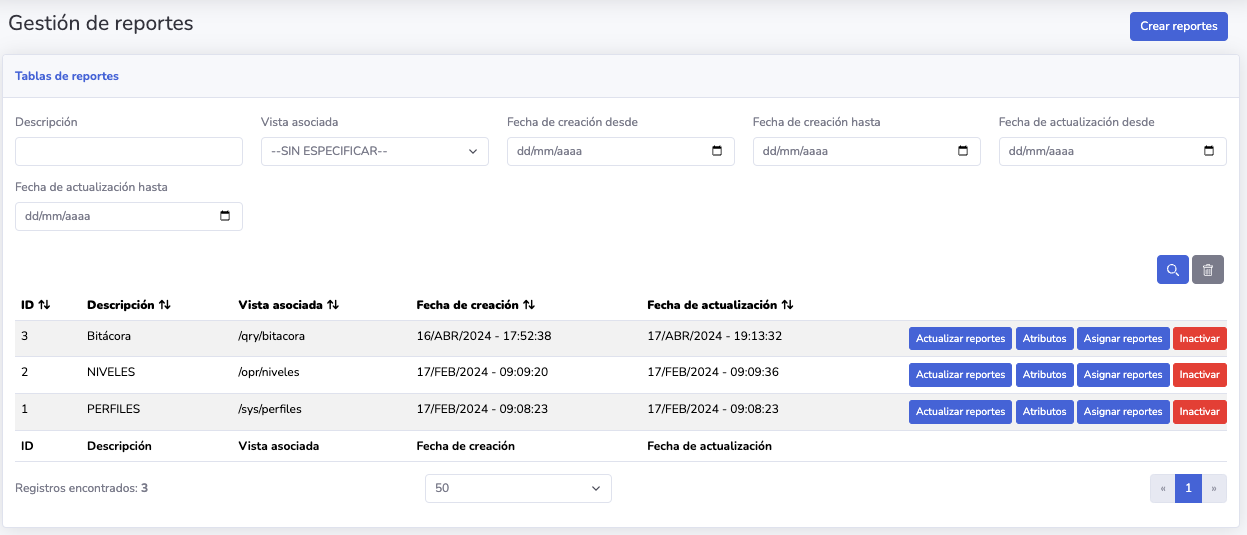
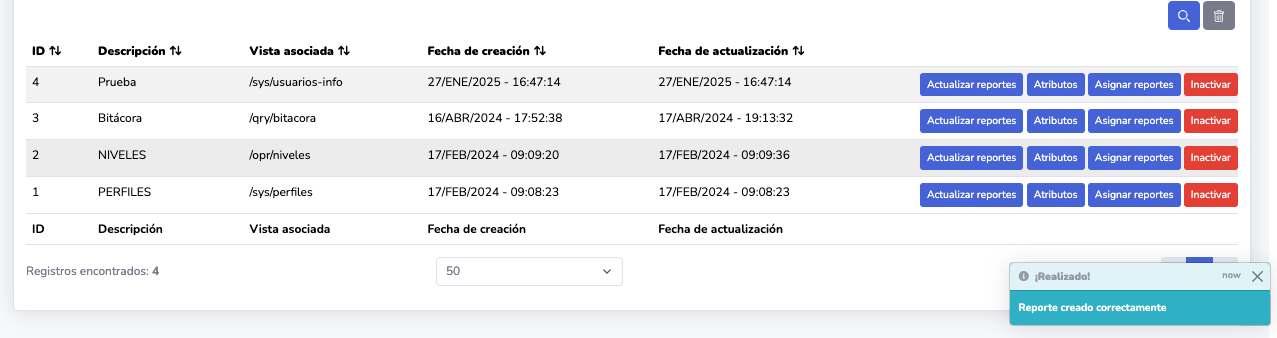
Los datos mostrados en la tabla son los siguientes:
- Identificador del reporte
- Descripción del reporte
- Vista asociada
- Fecha de creación
- Fecha de actualización
- Acciones
Las acciones que se pueden hacer son las siguientes:
- Actualizar reporte.
- Actualizar los atributos del reporte.
- Asignar el reporte a los usuarios.
- Inactivar/activar.
Búsqueda
Para buscar un reporte, puedes hacer uso del formulario de búsqueda avanzada.
Creación de reporte
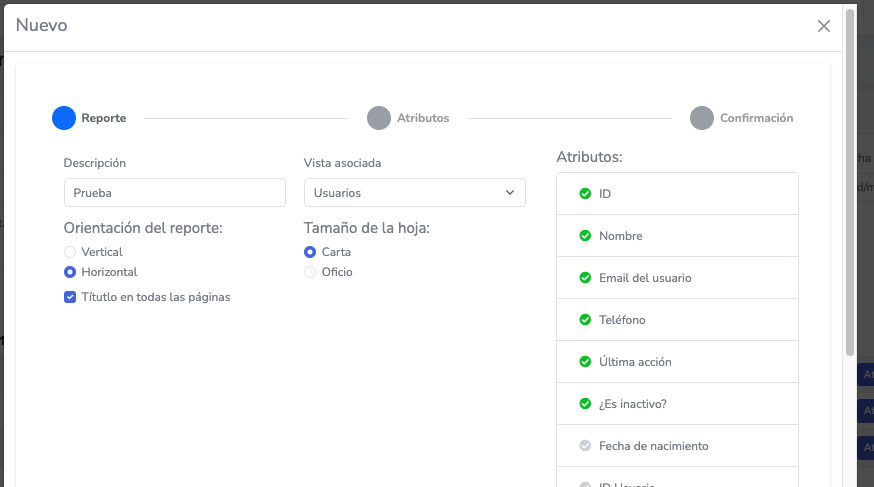
Para crear un reporte, haz clic en el botón Agregar, Nuevo o similar, ubicado en la parte superior derecha de la vista. A continuación, se abrirá un modal como el siguiente:
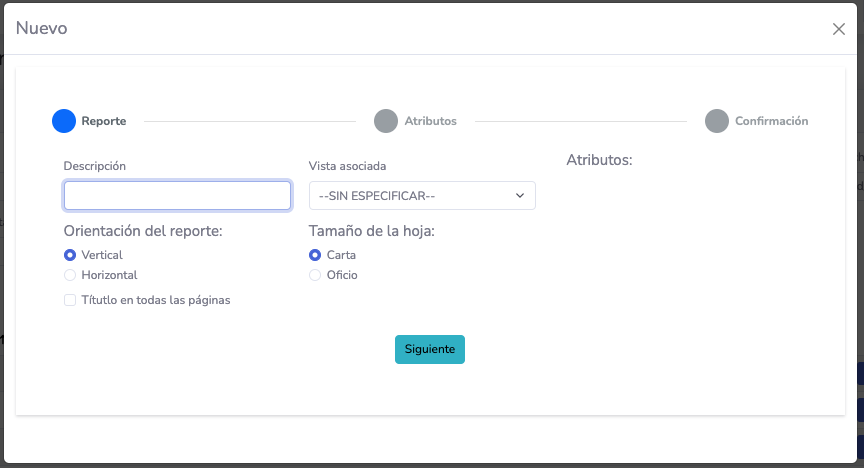
Los campos a llenar son los siguientes:
- Descripción: Es el nombre del reporte.
- Vista asociada: Es la vista en la cual se basará el reporte (y en la que también estará disponible). Define los atributos que se mostrarán.
- Orientación del reporte: Define la orientación del documento, que puede ser vertical u horizontal.
- Tamaño de la hoja: Define el tamaño de la hoja, que puede ser carta u oficio.
- Título en todas las páginas: Es una casilla de verificación que indica, al estar marcada, si el título del reporte se mostrará en todas las páginas.
- Atributos: Corresponde al listado de columnas que se mostrarán en el reporte.
Vista asociada
Al hacer clic en el selector de vista asociada, se desplegará una lista similar a la siguiente:
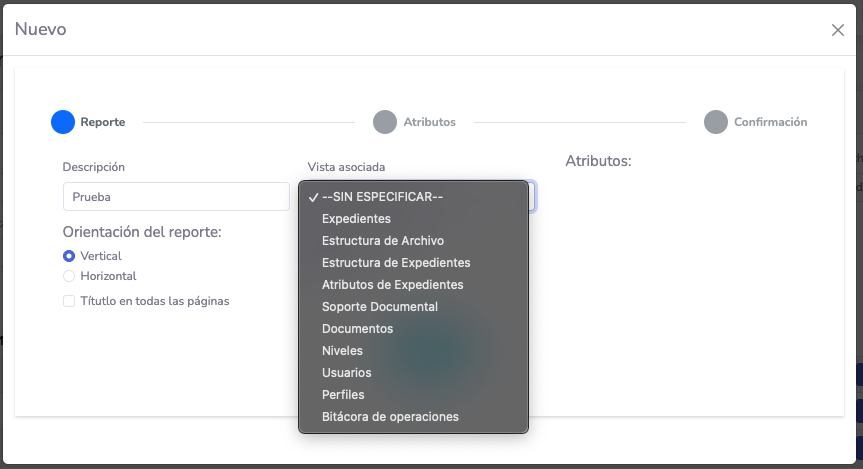
Al seleccionar una vista, se mostrarán los atributos de la vista en el campo de atributos.
Atributos
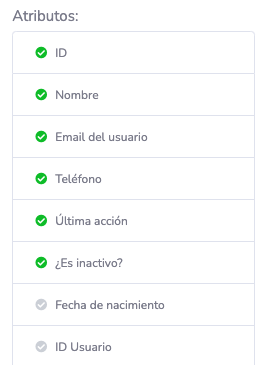
La lista de atributos corresponde a las columnas que puede tener el reporte. Para poder avanzar en la creación, debes seleccionar al menos dos.
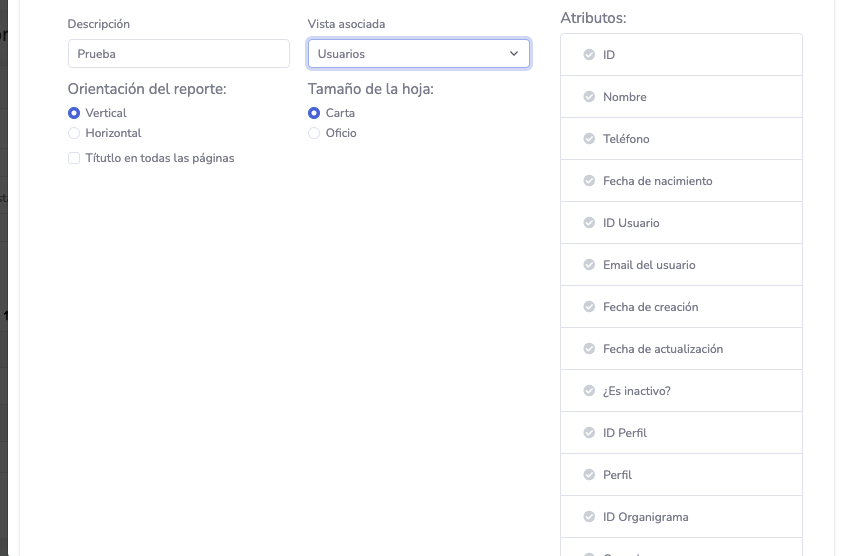
Selección de atributos
Para seleccionar un atributo, haz clic en la casilla de verificación correspondiente. Al hacerlo, el ícono cambiará de color gris a verde.
Desplazamiento de atributos
Para cambiar el orden de un atributo, haz clic en él y arrástralo hacia arriba o hacia abajo. Esto sirve para organizar las columnas y personalizar el reporte según tus necesidades.
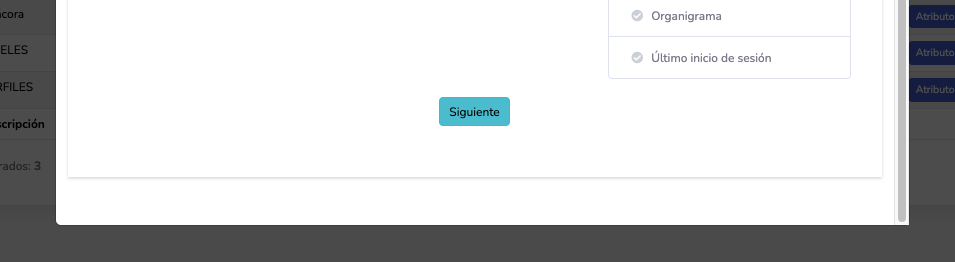
Cuando hayas seleccionado los atributos, desplázate hacia abajo y haz clic en el botón Siguiente.
Personalizar las columnas del reporte
A continuación, se abrirá un modal como el siguiente:
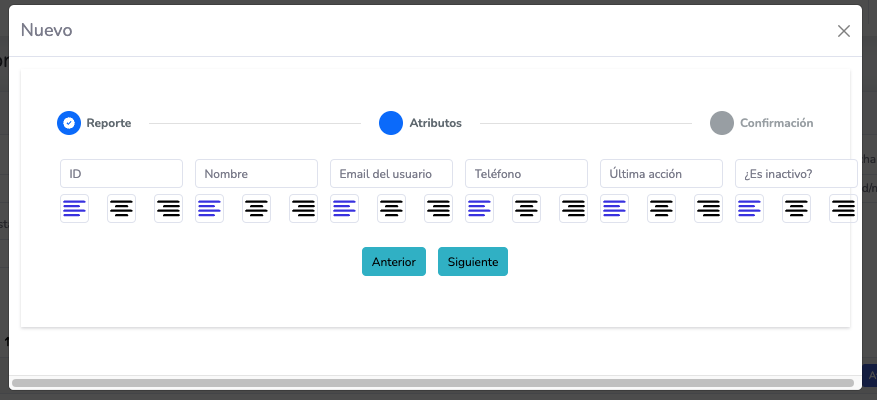
En este modal puedes personalizar las columnas del reporte: puedes modificar sus nombres y cambiar su alineación.
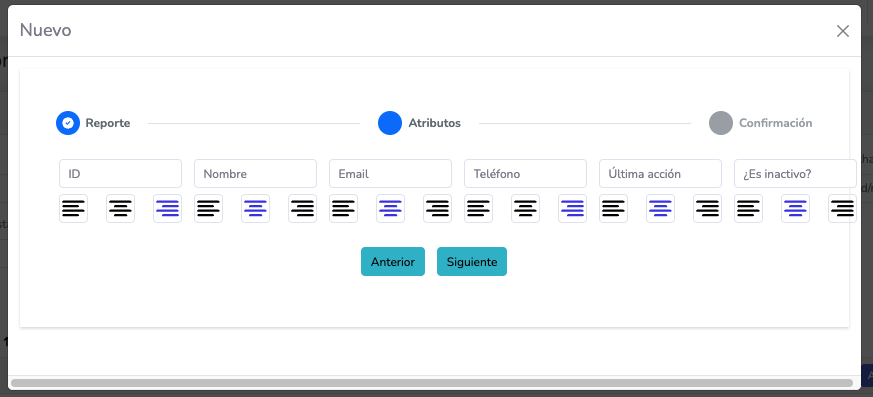
Una vez que tengas la personalización deseada, haz clic en el botón Siguiente para continuar.
Confirmación de datos
Por último, se mostrará un resumen de los datos ingresados. Si todo es correcto, haz clic en el botón Guardar.
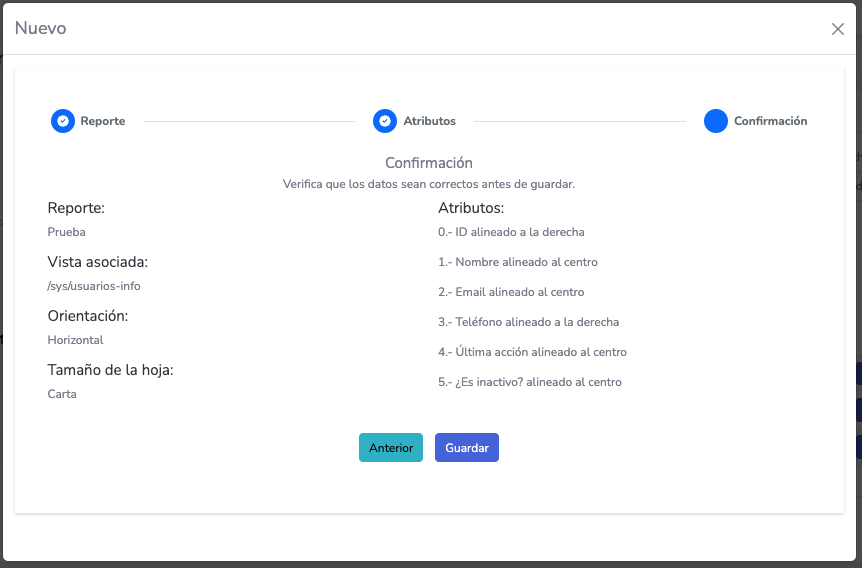
Los atributos se encuentran numerados de 0 a n, donde n es el número total de atributos seleccionados. El 0 corresponde al primer atributo, posicionado en la primera columna del reporte.
Al hacer clic en el botón Guardar, el reporte creado se mostrará en tiempo real en la tabla de reportes.
Actualización de reporte
Para actualizar un reporte, haz clic en el botón de edición ubicado a la derecha en la tabla de reportes (en la sección de acciones). A continuación, se abrirá un modal como el siguiente:
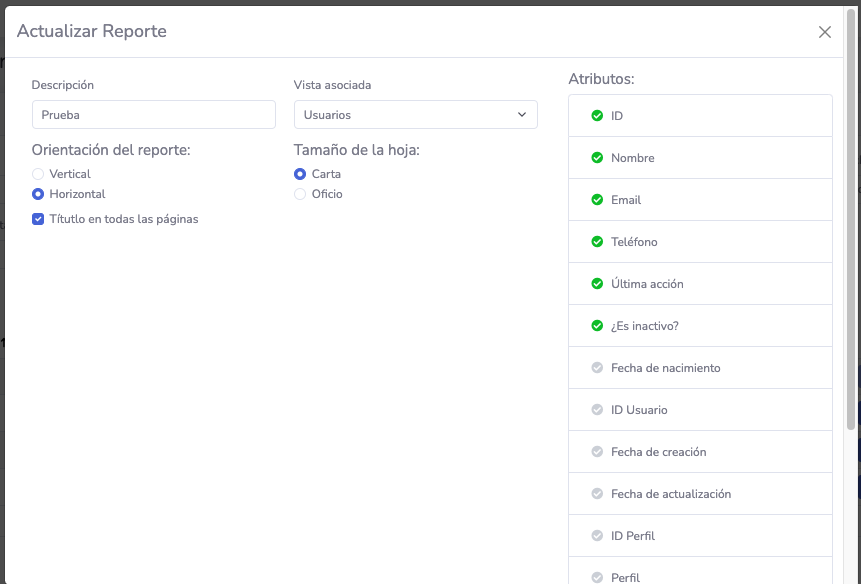
Al igual que se explica en la creación de un reporte, puedes modificar sus campos y atributos. Si modificas la vista asociada o los atributos, al hacer clic en Guardar serás redirigido al formulario de personalización de columnas.
Actualización de columnas del reporte
Para actualizar las columnas del reporte, haz clic en el botón Atributos. A continuación, se abrirá un modal como el siguiente:
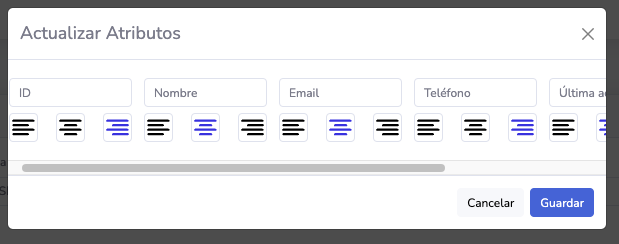
En este modal puedes personalizar las columnas del reporte: puedes modificar sus nombres y cambiar su alineación. Una vez que tengas la personalización deseada, haz clic en el botón Guardar.
Este proceso es similar a la personalización de las columnas del reporte en la creación de un reporte.
Asignación de reporte a usuarios
Como se explica en la sección de formularios de relación y/o asignación, en este formulario se pueden asignar usuarios a un reporte.
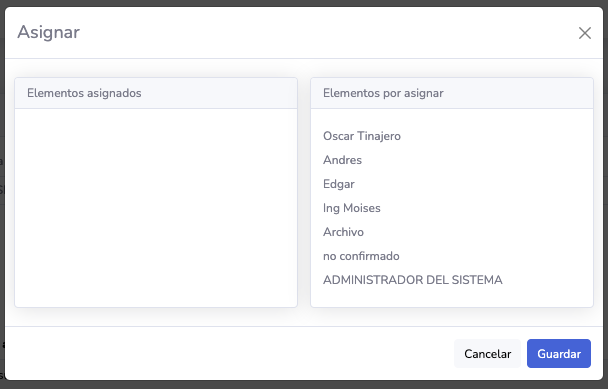
El formulario se divide en dos partes: la izquierda muestra los usuarios que están asignados o se asignarán al reporte; la derecha muestra a los usuarios que no están asignados o que fueron removidos. Para moverlos, haz clic en el nombre del usuario deseado y, en automático, se moverá al lado contrario. Por ejemplo, si deseas asignar al usuario Juan al reporte Reporte de expedientes, haz clic en su nombre y se moverá a la parte izquierda.
Basta con hacer clic en el botón Guardar para que los cambios se guarden en la base de datos y se reflejen en tiempo real para todos los usuarios.
Activación/Desactivación
La explicación de estos formularios se puede encontrar en la sección de formularios de inactivación y formularios de activación.
Los registros no se eliminan, sino que pasan a un estado de activación/desactivación, por lo que se pueden activar/desactivar nuevamente en cualquier momento.
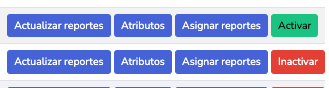
Los reportes inactivos no podrán ser impresos, pero sus datos seguirán en la base de datos. Para activar un reporte, se debe hacer clic en el botón Activar que se encuentra en la parte derecha de la tabla de reportes, en la sección de acciones. Para inactivar un reporte, se debe hacer clic en el botón Inactivar que se encuentra en la parte derecha de la tabla de reportes, en la sección de acciones.